レスポンシブデザインの設計ガイド -- スマホ対応で「また見にくいサイト」にしないために
スマホでWebサイトを開いたとき、文字が小さすぎて読めない。ボタンが小さくてタップできない。横にスクロールしないと全体が見えない。こんな経験、一度はあるのではないでしょうか。
StatCounterの2026年1月のデータによると、世界のインターネットトラフィックはモバイルが51.29%、デスクトップが48.71%です[1]。日本に限ると、デスクトップ51.12%、モバイル48.88%とまだPC優勢ですが、その差はわずか約2ポイントにまで縮まっています[2]。つまり、Webサイトを訪問するユーザーのほぼ半数がスマートフォンからアクセスしているわけです。
そんな時代に、スマホで見づらいサイトを放置していると、せっかくの訪問者がすぐに離脱してしまいます。そこで必要になるのが「レスポンシブデザイン」です。
この記事では、レスポンシブデザインの基本的な仕組みから、ブレークポイントの決め方、モバイルファーストの設計手法、表示崩れの原因と対策、そして最新のCSS技術まで、スマホ対応で失敗しないための方法を網羅的にまとめました。Web制作に関わる方はもちろん、自社サイトの改善を検討している方にも役立つ内容です。
レスポンシブデザインとは何か -- まずは基本を押さえよう
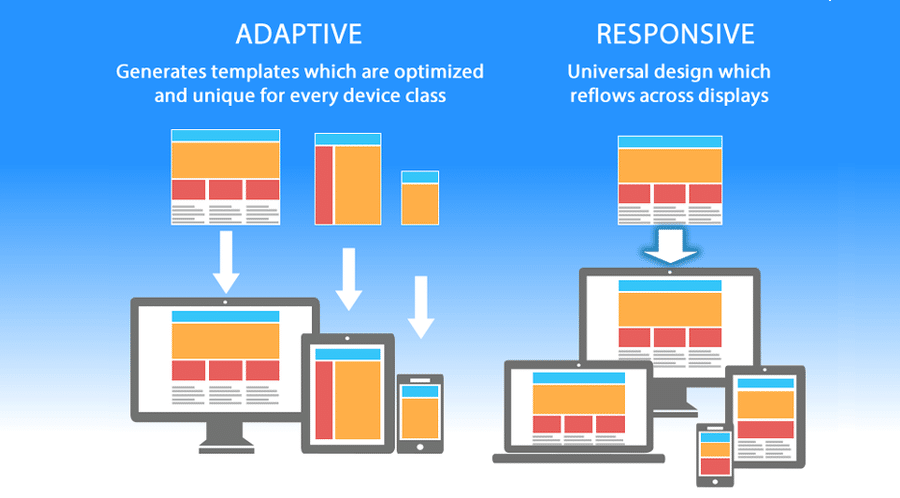
レスポンシブデザイン(Responsive Web Design)とは、PC、タブレット、スマートフォンなど、異なる画面サイズのデバイスに対して、1つのHTMLで最適なレイアウトを表示するWebデザインの手法です。
この概念を最初に提唱したのは、Webデザイナーのイーサン・マルコッテ(Ethan Marcotte)で、2010年にA List Apartに掲載された記事がきっかけでした[3]。
レスポンシブデザインを支える3つの技術的な柱は、次のとおりです。
1. フルードグリッド(流動的なグリッド)
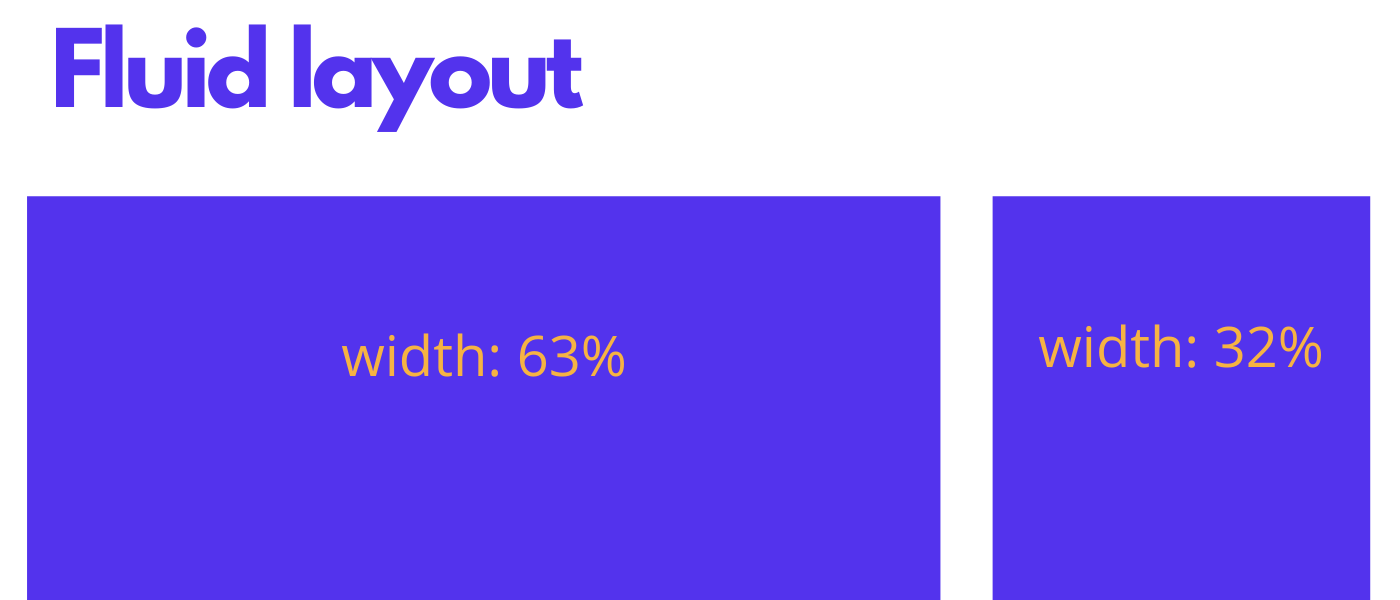
ピクセルなどの固定値ではなく、パーセンテージやfr単位などの相対値を使ってレイアウトを組む方法です。画面の幅が変わると、それに合わせて要素の幅も伸縮します。
2. フレキシブルイメージ
画像が親要素の幅を超えないように、CSSでmax-width: 100%を指定します。画面が小さくなれば画像も縮小されるため、横スクロールの発生を防げます。
3. メディアクエリ
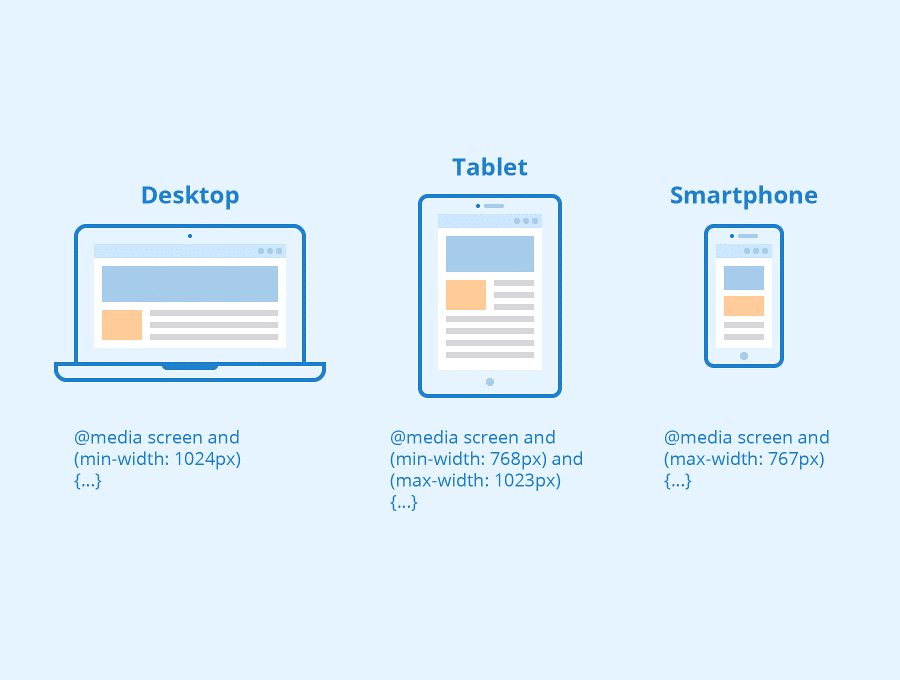
CSSの@mediaルールを使い、画面幅などの条件に応じてスタイルを切り替える仕組みです。これによって「画面幅が768px以下ならこのレイアウト」といった指定が可能になります。
この3つを組み合わせることで、1つのHTMLファイルだけで、あらゆるデバイスに対応したWebサイトを作ることができます。
なぜレスポンシブデザインが必要なのか -- SEOとユーザー体験の両面から
Googleのモバイルファーストインデックス
Googleは2018年からモバイルファーストインデックス(MFI)を段階的に導入し、2023年10月に全サイトへの適用が完了したと公式に発表しました[4][5]。これは、Googleがサイトを評価するとき、PC版ではなくスマホ版のページを基準にするということです。
つまり、スマホで表示が崩れていたり、コンテンツが読みにくかったりすると、検索順位にも悪影響が出る可能性があります。レスポンシブデザインに対応することは、SEO対策としても非常に重要なのです。
ユーザー体験と離脱率への影響
スマホで表示が最適化されていないサイトでは、ユーザーがすぐに離脱してしまいます。テキストが小さすぎて読めない、ボタンが小さくて押しにくい、横スクロールが発生するといった問題は、ユーザー体験を著しく損ないます。
日本国内のスマートフォン世帯保有率は90%を超え、携帯電話所有者のうちスマートフォンを利用する割合は97%に達しています[6]。レスポンシブデザインに対応しないことは、これだけ多くのユーザーの利便性を無視していることと同じです。
管理コストの削減
レスポンシブデザインのもう1つのメリットは、運用管理のしやすさです。PC用サイトとスマホ用サイトを別々に作る場合、コンテンツの更新も2か所で行う必要があります。レスポンシブデザインなら1つのHTMLを管理するだけで済むため、更新の手間とミスが減り、運用コストも抑えられます[7]。
モバイルファーストとは -- 設計の順番で仕上がりが変わる
レスポンシブデザインを設計するとき、最初にどのデバイスを基準にするかで、仕上がりの品質は大きく変わります。2025年現在の主流は「モバイルファースト」というアプローチです[8]。
モバイルファーストの考え方
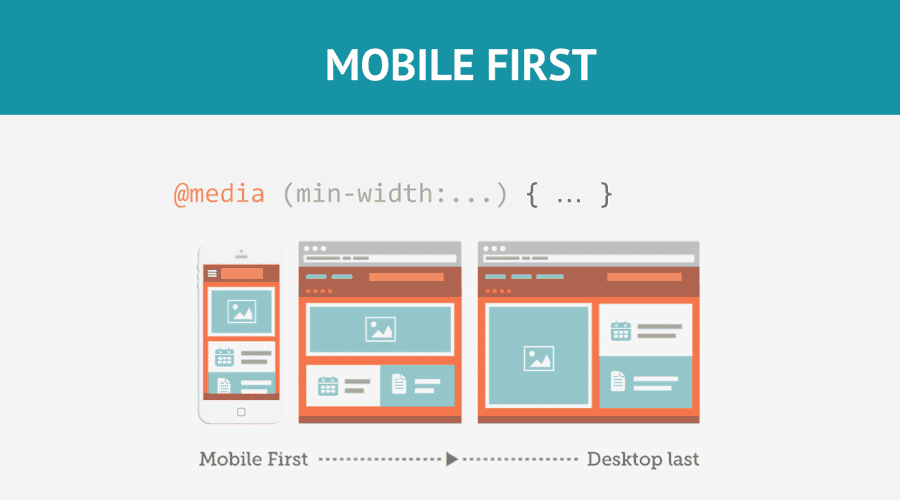
モバイルファーストとは、まずスマートフォンの小さい画面向けにデザインとCSSを作り、そこから画面が大きくなるにつれてスタイルを追加していく手法です。従来の「デスクトップファースト」では、PC向けのレイアウトを作ってから小さい画面に縮小する方法を取っていましたが、これだと不要な要素の非表示指定や、スタイルの上書きが増えてCSSが複雑になりがちです。
モバイルファーストの場合、CSSはmin-widthを使って画面が広くなるにつれてスタイルを追加していきます。この書き方だと、小さい画面にはシンプルなスタイルが適用され、画面が広がるにつれて装飾やレイアウトが加わっていくため、CSSの記述量が少なくなり、メンテナンスしやすいコードになります[9]。
デスクトップファーストとの違い
両方のアプローチの違いを整理すると、次のようになります。
| 比較項目 | モバイルファースト | デスクトップファースト |
|---|---|---|
| 基準画面 | スマートフォン(小さい画面) | PC(大きい画面) |
| CSSの書き方 | min-widthで広い画面向けを追加 | max-widthで狭い画面向けを追加 |
| CSSの記述量 | 少なくなりやすい | 上書きが増えて多くなりがち |
| 読み込み速度 | スマホで不要なCSSが少なく高速 | スマホでも全CSSを読み込むため遅くなりがち |
| 現在の主流 | 業界標準として推奨されている | 既存サイトの改修では使われることもある |
新規でサイトを作る場合は、基本的にモバイルファーストで進めるのが無難です。既存のPCサイトにスマホ対応を後付けする場合は、デスクトップファーストの書き方で進めたほうが効率が良いケースもありますが、将来的なメンテナンスを考えると、機会があればモバイルファーストに切り替えることを検討したほうが良いでしょう。

ブレークポイントの決め方 -- デバイスではなくコンテンツで判断する
レスポンシブデザインで特に悩むのが、どの画面幅でレイアウトを切り替えるかという「ブレークポイント」の設定です。
主要デバイスの画面サイズとシェア
まず、現在どのような画面サイズが使われているかを把握しておきましょう。LeadGridの調査(2025年10月時点)では、日本国内のデバイス別画面サイズシェアは次のとおりです[10]。
スマートフォン(上位3サイズ)
- 375 x 812px:15.08%
- 390 x 844px:14.90%
- 393 x 852px:10.63%
タブレット(上位3サイズ)
- 768 x 1024px:19.10%
- 810 x 1080px:12.60%
- 820 x 1180px:12.46%
PC(上位3サイズ)
- 1920 x 1080px:24.85%
- 2560 x 1440px:6.00%
- 1280 x 1200px:4.90%
推奨されるブレークポイントの値
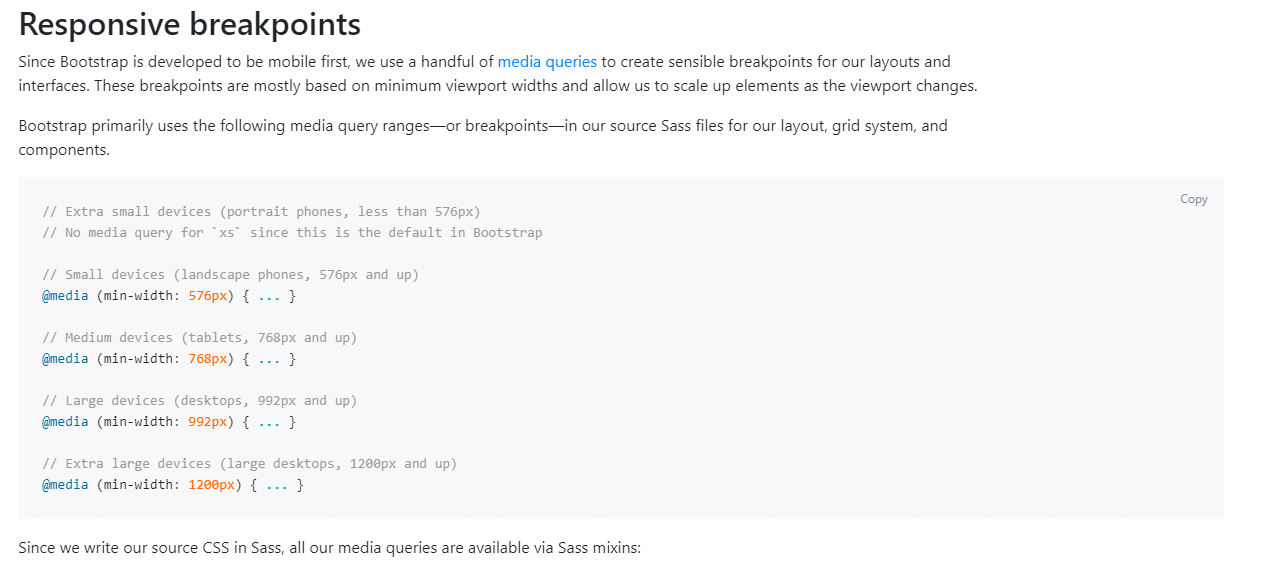
上記の画面サイズシェアをもとに、一般的に推奨されるブレークポイントをデバイスごとにまとめると、次のようになります[10][11]。
| デバイス | 推奨ブレークポイント | 備考 |
|---|---|---|
| スマートフォン | 375px から 428px | iPhone SE からiPhone 15 Pro Maxまでカバー |
| タブレット | 768px から 960px | iPad各モデルのポートレート表示に対応 |
| PC | 960px から 1280px | 一般的なノートPCからデスクトップまで |
ブレークポイントの正しい考え方
ブレークポイントを設定するときに大切なのは、「特定のデバイスに合わせる」のではなく、「コンテンツが崩れ始める地点で切り替える」という考え方です[12]。
たとえば、3カラムのレイアウトが画面を狭くしていくと読みにくくなる地点があるはずです。その地点が780pxなら、ブレークポイントを768pxにこだわる必要はなく、780pxに設定すればよいのです。デバイスの数値に合わせようとすると、新しいデバイスが発売されるたびに対応が必要になりますが、コンテンツ基準で考えれば、新機種が出てもレイアウトが崩れにくくなります。
また、ブレークポイントの数は多すぎないほうがよいです。最低でも3つ(スマホ、タブレット、PC)、多くても5つ程度にしておくと、CSSの管理がしやすくなります[13]。メディアクエリを細かく設定しすぎると、あとから修正するときにすべてのブレークポイントでテストする必要が出てきて、運用の手間が大幅に増えます[14]。
レスポンシブデザインの実装方法 -- コーディングの基本
viewportメタタグの設定
レスポンシブデザインの実装で最初にやるべきことは、HTMLのhead内にviewportメタタグを追加することです。Googleが推奨する書き方は次のとおりです[15][16]。
<meta name="viewport" content="width=device-width, initial-scale=1">width=device-widthは「表示領域の幅をデバイスの画面幅に合わせる」という意味で、initial-scale=1は「初期の拡大率を1倍(等倍)にする」という意味です。この1行がないと、スマートフォンでアクセスしたときにPC用の表示がそのまま縮小されてしまい、文字が極端に小さくなります[17]。
メディアクエリの書き方
メディアクエリは、CSSの@mediaルールを使って、画面幅に応じたスタイルを指定する機能です。モバイルファーストで記述する場合のコード例を示します。
/* ベース:スマートフォン向け(全デバイス共通) */
.container {
  width: 100%;
  padding: 0 16px;
}

/* タブレット以上(768px以上) */
@media (min-width: 768px) {
  .container {
    max-width: 720px;
    margin: 0 auto;
  }
}

/* PC以上(1024px以上) */
@media (min-width: 1024px) {
  .container {
    max-width: 1200px;
  }
}このように、min-widthで条件を指定すると、画面幅が広くなるにつれてスタイルが追加されていきます。基本のスタイルはスマホ向けで書いておき、より大きい画面向けのスタイルだけをメディアクエリ内で上書きする形です[9]。
FlexboxとCSS Gridの使い分け
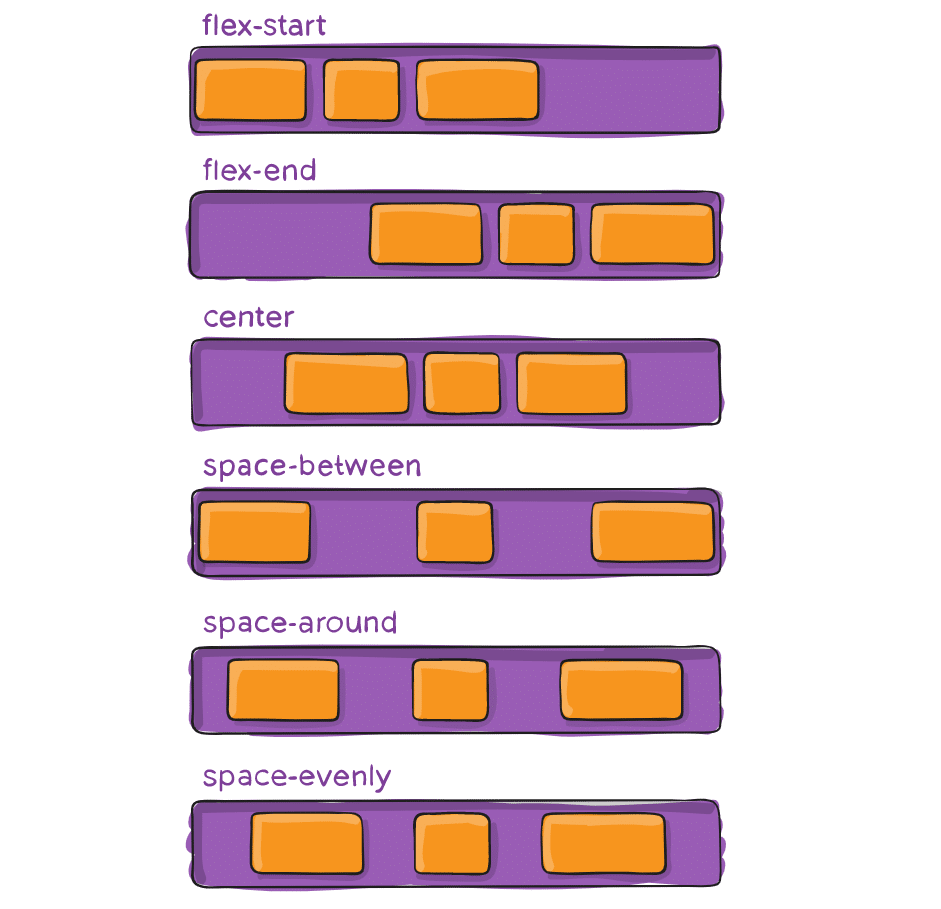
レスポンシブなレイアウトを実現するために、現在のCSSにはFlexboxとCSS Gridという2つの強力な仕組みがあります。両者の使い分けのポイントは次のとおりです[18]。
Flexboxは、1方向(横並びまたは縦並び)のレイアウトに向いています。ナビゲーションメニューやカードの横並び、ヘッダー内の要素の配置など、要素を一列に並べる場面で使います。flex-wrapを指定すれば、画面が狭くなったときに自動的に折り返してくれます。
CSS Gridは、縦横2方向のレイアウトに向いています。ページ全体のレイアウト、画像ギャラリー、ダッシュボードのような格子状の配置に適しています。grid-template-columnsにrepeat(auto-fit, minmax(300px, 1fr))のように指定すれば、画面幅に応じてカラム数が自動的に変わるレイアウトが、メディアクエリなしで実現できます。
レスポンシブ画像の実装
画像のレスポンシブ対応も重要です。基本的なCSSの設定は次のとおりです。
img {
  max-width: 100%;
  height: auto;
}これだけで、画像が親要素の幅を超えて表示されることを防げます。さらに、HTMLのpicture要素やsrcset属性を使えば、デバイスの画面サイズや解像度に応じて最適なサイズの画像を配信できます[19]。
<picture>
  <source media="(min-width: 1024px)" srcset="image-large.webp">
  <source media="(min-width: 768px)" srcset="image-medium.webp">
  <img src="image-small.webp" alt="説明テキスト" width="800" height="600">
</picture>
画像にwidth属性とheight属性を指定しておくと、ブラウザが画像の読み込み前にスペースを確保できるため、CLS(Cumulative Layout Shift、ページの表示中にレイアウトがずれる現象)を防ぐことができます[20]。
表示崩れの原因と対策 -- よくある失敗パターンを知っておく
レスポンシブデザインを実装したのに、特定のデバイスで表示が崩れてしまう。これは実際の制作現場でよくある問題です。ここでは、よくある原因とその対策をまとめます。
原因1:viewportメタタグの設定ミスまたは未設定
viewportメタタグがないと、スマートフォンはPC向けの表示をそのまま縮小して表示しようとします。これが表示崩れの最も基本的な原因です[17]。また、widthに固定値(例:width=1024)を入れてしまうと、レスポンシブが効かなくなります。必ずwidth=device-widthを使いましょう。
原因2:固定幅や固定高さの指定
要素にwidth: 800pxのような固定値を指定していると、それより狭い画面では横スクロールが発生します。同様に、height: 500pxのような固定の高さを指定していると、中のコンテンツが溢れてしまうことがあります[21]。
対策としては、widthにはmax-widthや%、heightにはmin-heightやautoを使うようにしましょう。
原因3:画像に文字が埋め込まれている
バナーやキービジュアルに文字を画像として埋め込んでいる場合、スマートフォンでは画像が縮小されて文字が読めなくなります[14]。重要なテキストはHTMLとCSSで実装し、画像の上に重ねて表示するようにしましょう。
原因4:テーブル(表)の横幅超過
列数が多い表をそのままスマートフォンで表示すると、横にはみ出して横スクロールが発生します。対策としては、表を横スクロール可能なコンテナで包む方法や、CSSで表のレイアウトを縦積みに変更する方法があります。
原因5:タッチターゲットのサイズ不足
スマートフォンでは指でタップするため、ボタンやリンクのサイズが小さすぎると操作ミスが起きやすくなります。Googleはタッチターゲットのサイズとして48px x 48px以上を推奨しています[22]。また、隣接するリンク同士の間隔も十分に確保しておく必要があります。

Core Web Vitalsとレスポンシブデザインの関係
Googleは2024年以降、ページの品質を測る指標として「Core Web Vitals」を重視しています。これはユーザー体験を数値化した指標で、レスポンシブデザインの実装品質と深く関わっています[23]。
2025年現在、Core Web Vitalsの3つの指標と推奨値は次のとおりです。
| 指標 | 正式名称 | 推奨値 | 意味 |
|---|---|---|---|
| LCP | Largest Contentful Paint | 2.5秒以内 | 最も大きなコンテンツが表示されるまでの時間 |
| INP | Interaction to Next Paint | 200ミリ秒以内 | ユーザーの操作からブラウザの反応までの時間 |
| CLS | Cumulative Layout Shift | 0.1以下 | 読み込み中にレイアウトがどれだけズレたか |
2024年3月にFID(First Input Delay)がINP(Interaction to Next Paint)に正式に置き換えられました[23]。
特にモバイルでは、これらの数値が悪化しやすい傾向にあります。低スペックのスマートフォンではJavaScriptの処理が遅くなりINPが悪化しやすく、モバイル回線では画像の読み込みが遅くなりLCPが悪化しやすく、狭い画面では広告や動的要素の影響でCLSが大きくなりやすいです[24]。
レスポンシブデザインの実装時には、画像の最適化(適切なサイズとフォーマットの使用、遅延読み込みの実装)、レイアウトの安定化(画像のwidth/height指定、フォントの事前読み込み)、JavaScriptの最適化(不要なスクリプトの削減、非同期読み込み)を意識することで、Core Web Vitalsのスコア改善につながります。
最新CSS技術で進化するレスポンシブデザイン
2025年から2026年にかけて、レスポンシブデザインの実装を大きく変える新しいCSS技術が普及してきています。ここでは、特に注目すべき3つの技術を紹介します。
コンテナクエリ(Container Queries)
これまでのメディアクエリは、ブラウザのビューポート(画面全体の幅)を基準にスタイルを切り替えていました。しかし、実際の開発では「この要素が置かれている親要素の幅に応じてレイアウトを変えたい」というケースが多くあります。
コンテナクエリを使えば、まさにそれが実現できます。2023年2月にFirefoxが対応したことで、Chrome、Edge、Safari、Firefoxのすべての主要ブラウザで使えるようになりました[25][26]。
/* 親要素をコンテナとして指定 */
.card-wrapper {
  container-type: inline-size;
}

/* コンテナの幅が500px以上のとき */
@container (min-width: 500px) {
  .card {
    display: flex;
    gap: 1rem;
  }
}コンテナクエリの最大のメリットは、コンポーネントが再利用しやすくなることです。同じカードコンポーネントでも、サイドバーに置いたときは縦並び、メインコンテンツに置いたときは横並び、といった切り替えが自動で行われます[27]。
フルードタイポグラフィ(clamp関数)
CSSのclamp()関数を使うと、文字サイズをブレークポイントなしで、画面幅に応じてなめらかに変化させることができます[28]。
h1 {
  /* 最小24px、推奨値は画面幅に連動、最大48px */
  font-size: clamp(1.5rem, 1rem + 2vw, 3rem);
}
clamp()は3つの値を取ります。最小値、推奨値、最大値の順です。推奨値にvw(ビューポート幅の割合)を含めることで、画面幅に応じた滑らかなサイズ変化が実現します。
ただし、推奨値にvwだけを使うと、ユーザーがブラウザのズーム機能で拡大しても文字サイズが変わらないという問題があります。アクセシビリティの観点から、推奨値にはremとvwを組み合わせた値(例:1rem + 2vw)を使うことが推奨されています[29]。
論理プロパティ(Logical Properties)
CSSの論理プロパティは、left/rightやtop/bottomの代わりに、inline-start/inline-endやblock-start/block-endを使う書き方です。日本語のような縦書きにも対応しやすくなり、多言語対応のレスポンシブサイトでは特に有用です。
レスポンシブデザインのテスト方法
実装したレスポンシブデザインが正しく動作しているかを確認するには、適切なテストが欠かせません。ここでは主なテスト方法を紹介します。
Chrome DevToolsのデバイスモード
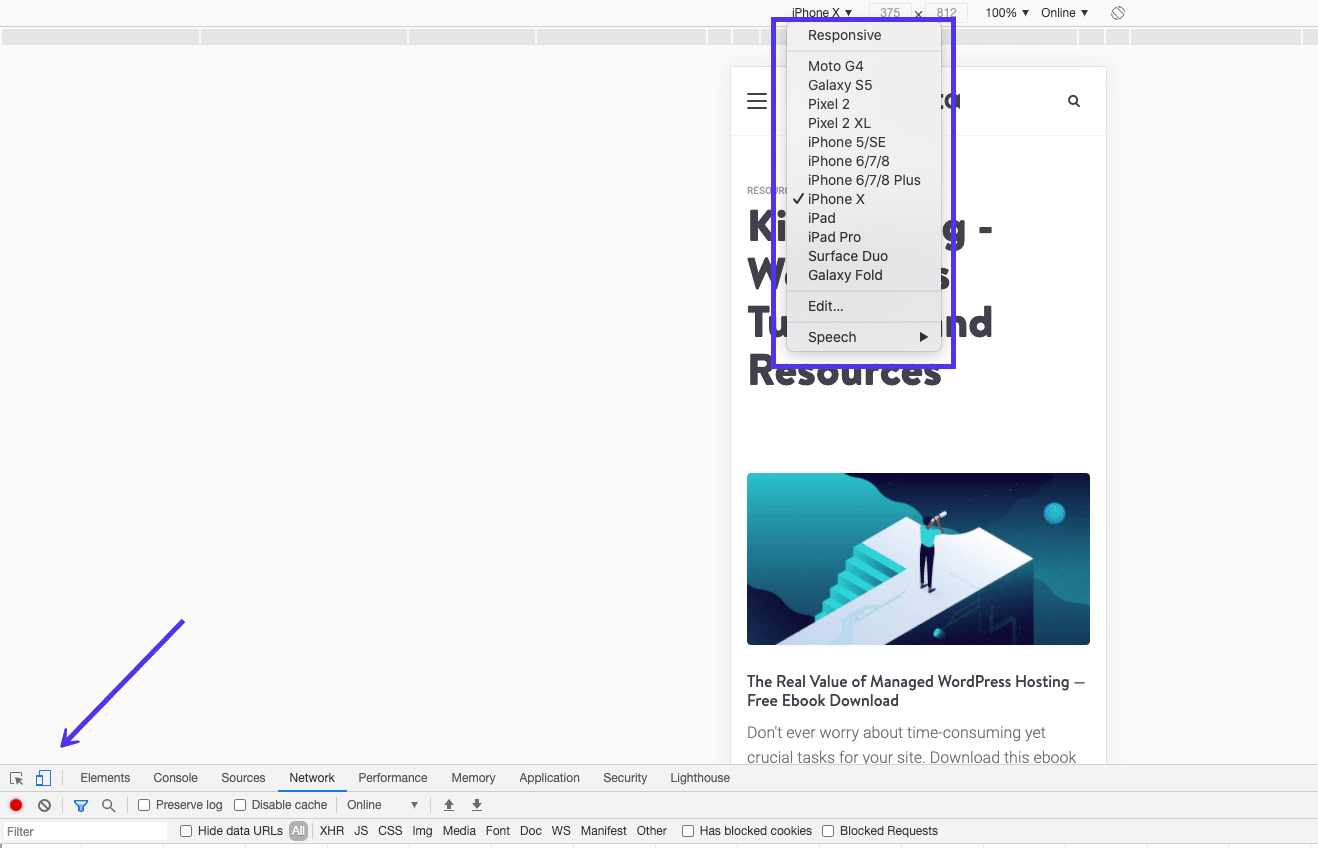
Chromeブラウザの開発者ツール(DevTools)には、さまざまなデバイスの画面サイズをシミュレーションする機能が搭載されています。F12キー(またはCtrl+Shift+I、Macの場合はCmd+Option+I)でDevToolsを開き、デバイスツールバーのアイコンをクリックすると、デバイスモードに切り替わります[30]。
具体的な画面サイズを数値で入力することも、iPhone 14やiPad Proなどプリセットのデバイスを選ぶこともできます。さらに、メディアクエリのブレークポイントを視覚的に表示する機能もあり、どの幅でスタイルが切り替わるかを確認しながら調整できます。
実機での確認が最も重要
DevToolsのシミュレーションは便利ですが、あくまでもシミュレーションです。実際のスマートフォンやタブレットでの表示とは微妙に異なることがあります[31]。
特に、タッチ操作の感触、実際の通信速度での読み込み時間、端末固有のブラウザの挙動などは、実機でしか確認できません。最終的なリリース前には、必ず実機での確認を行いましょう。手元にさまざまなデバイスがない場合は、BrowserStackのようなクラウドベースのテストサービスを利用する方法もあります[13]。
Lighthouseによるパフォーマンス診断
Chrome DevToolsに組み込まれているLighthouseを使えば、モバイルでのパフォーマンス、アクセシビリティ、SEOのスコアを一括でチェックできます。特にモバイルモードでのLighthouseスコアは、実際のユーザー体験に近い結果が得られるため、改善の優先順位をつける際に参考になります。
レスポンシブデザイン設計のチェックリスト
ここまでの内容を踏まえて、レスポンシブデザインを設計・実装する際にチェックすべきポイントをまとめます。サイトの公開前やリニューアル時に活用してください。
設計段階
- モバイルファーストの設計方針を採用しているか
- ブレークポイントをコンテンツの崩れに基づいて決定しているか
- ブレークポイントは3つから5つ程度に絞っているか
- タッチターゲットのサイズ(48px x 48px以上)を考慮しているか
- フォントサイズの最小値を16px以上にしているか
コーディング段階
- viewportメタタグが正しく設定されているか
- メディアクエリがmin-width(モバイルファースト)で書かれているか
- 固定幅(px指定)ではなく相対値(%、rem、vw)を使っているか
- 画像にmax-width: 100%とheight: autoが指定されているか
- 画像にwidth属性とheight属性が指定されているか
- 表(table)の横幅が画面からはみ出さないようになっているか
テスト段階
- Chrome DevToolsのデバイスモードで複数の画面サイズを確認したか
- 実機(スマートフォン、タブレット)で表示と操作を確認したか
- Lighthouseのモバイルスコアを確認したか
- Core Web Vitals(LCP、INP、CLS)の数値が推奨範囲内か
- 横スクロールが発生していないか
まとめ -- レスポンシブデザインは「対応」ではなく「設計」
レスポンシブデザインは、単にスマホでも表示できるようにする「対応」ではなく、あらゆるデバイスで最適な体験を届けるための「設計」です。
この記事で解説した内容を振り返ると、次のポイントが特に重要です。
まず、モバイルファーストで設計を始めること。小さい画面から設計し、画面が広がるにつれてレイアウトを拡張していくアプローチが、結果的にシンプルで保守しやすいコードにつながります。
次に、ブレークポイントはデバイスではなくコンテンツで決めること。特定のデバイスの画面幅に合わせるのではなく、コンテンツが崩れ始める地点を基準にすることで、将来のデバイスにも対応しやすくなります。
そして、テストを怠らないこと。DevToolsでのシミュレーションだけでなく、実機での確認を必ず行い、Core Web Vitalsのスコアも意識した実装を心がけましょう。
コンテナクエリやclamp()関数など、CSSの新しい技術も着実に普及しています。これらを活用することで、より柔軟で、よりメンテナンスしやすいレスポンシブデザインが実現できるようになっています。
レスポンシブデザインの設計は一度やったら終わりではありません。デバイスの進化やユーザーの利用環境の変化に合わせて、定期的にアクセス解析データを確認し、ブレークポイントやレイアウトの見直しを行っていくことが大切です[10]。
出典一覧
[1] StatCounter, "Desktop vs Mobile Market Share Worldwide - January 2026," https://gs.statcounter.com/platform-market-share/desktop-mobile/worldwide/
[2] StatCounter, "Desktop vs Mobile Market Share Japan - January 2026," https://gs.statcounter.com/platform-market-share/desktop-mobile/japan/
[3] MDN Web Docs, "Responsive web design," https://developer.mozilla.org/en-US/docs/Learn_web_development/Core/CSS_layout/Responsive_Design
[4] Google Search Central Blog, "Mobile-first indexing has landed," https://developers.google.com/search/blog/2023/10/mobile-first-is-here
[5] 鈴木謙一, "Google、モバイルファーストインデックスの移行完了を公式に宣言," https://www.suzukikenichi.com/blog/google-has-officially-declared-that-mobile-first-indexing-is-complete/
[6] GMO TECH WEB集客ラボ, "レスポンシブデザイン完全ガイド:2025年最新SEO・UXを最大化する設計と思想," https://gmotech.jp/semlabo/seo/blog/responsive_design/
[7] Web幹事, "レスポンシブデザインとは?メリット・デメリット、トレンド、事例をわかりやすく解説," https://web-kanji.com/posts/responsive-design
[8] Figma, "Mobile-First Design: Examples + Strategies," https://www.figma.com/resource-library/mobile-first-design/
[9] blog.tomoyukikashiro.me, "CSS MediaQueryのmin-widthとmax-widthどちらを使う?," https://blog.tomoyukikashiro.me/ja-JP/post/media-query-min-max
[10] LeadGrid, "【2025年】デバイス別レスポンシブデザインのブレイクポイントまとめ," https://goleadgrid.com/blog/breakpoint-responsive
[11] ドコドア, "【2025年最新】レスポンシブWebデザインのブレイクポイント最適解," https://docodoor.co.jp/staffblog/breakpoint-responsive/
[12] factory4, "レスポンシブデザインとブレイクポイントについて改めて整理してみた," https://f4.cosmoway.net/responsive-design_breakpoints/
[13] BrowserStack, "Breakpoint: Responsive Design Breakpoints in 2025," https://www.browserstack.com/guide/responsive-design-breakpoints
[14] aiship, "失敗するレスポンシブWebデザインにありがちな2つのミス," https://www.aiship.jp/knowhow/archives/12947
[15] Google for Developers, "ビューポートのメタタグ," https://developer.mozilla.org/ja/docs/Web/HTML/Viewport_meta_tag
[16] Nobilista, "viewportとは?正しい知識と設定方法・記述方法," https://co.nobilista.com/ja/column/seo/viewport/
[17] SEOタイムズ, "viewportとは?HTMLのmeta要素やinitial-scale、非推奨の設定を解説," https://seotimes.jp/whats-viewport-html-meta-element/
[18] コリス, "FlexboxとCSS Gridの使い分け方," https://coliss.com/articles/build-websites/operation/css/grid-for-layout-flexbox-for-components.html
[19] ICS MEDIA, "imgタグのsrcset・sizes属性とpictureタグの使い方," https://ics.media/entry/13324/
[20] note.com (moreMost), "【レスポンシブ表示崩れの原因と対策】画像サイズ・vw・vh・CLSを完全攻略," https://note.com/moremost/n/n81d7340ed224
[21] humhum, "デザインが崩れる原因と解決策を徹底解説!," https://humhum.co.jp/3120/
[22] Google for Developers, "Accessible tap targets," https://developer.chrome.com/docs/devtools/device-mode
[23] Google Search Central, "Understanding Core Web Vitals and Google search results," https://developers.google.com/search/docs/appearance/core-web-vitals
[24] web.dev, "Web Vitals," https://web.dev/articles/vitals
[25] Zenn (tonkotsuboy), "コンテナクエリ @container が全ブラウザ対応," https://zenn.dev/tonkotsuboy_com/articles/css-container-query
[26] MDN Web Docs, "CSS コンテナークエリー," https://developer.mozilla.org/ja/docs/Web/CSS/CSS_containment/Container_queries
[27] DESIGN REMARKS, "2025年最新のレスポンシブデザイン ― すべてのデバイスで最適な体験を届ける," https://design-remarks.com/2025-responsive-design/
[28] Smashing Magazine, "Modern Fluid Typography Using CSS Clamp," https://www.smashingmagazine.com/2022/01/modern-fluid-typography-css-clamp/
[29] web.dev, "Responsive and fluid typography with Baseline CSS features," https://web.dev/articles/baseline-in-action-fluid-type
[30] Chrome for Developers, "Simulate mobile devices with device mode," https://developer.chrome.com/docs/devtools/device-mode
[31] セオリコ, "スマホサイトの横揺れ・横スクロール・見切れ・はみ出しの原因と対策," https://seory.co.jp/rolling/