「UIとUXって何が違うの?」――Web制作やマーケティングに関わり始めると、必ずと言っていいほど出てくるこの疑問。実は、UIとUXの違いをきちんと理解しているかどうかで、Webサイトの改善結果が大きく変わることがあります。
Forrester Research社の調査によると、UXに1ドル投資すると100ドルのリターンが得られる(ROI 9,900%)という報告があります[1]。また、Googleと共同で行われた研究では、ユーザーはWebサイトを訪れてわずか50ミリ秒(0.05秒)で第一印象を決めてしまうことがわかっています[2]。つまり、見た目(UI)と使い心地(UX)は、ビジネスの成果に直結する大切な要素なのです。
この記事では、UIとUXの違いを「レストラン」や「スマートフォン」といった身近なたとえ話を使いながら、初心者の方にもわかりやすく解説します。さらに、Webサイト改善に今日から使える具体的なポイントもまとめました。

そもそもUI(ユーザーインターフェース)とは何か
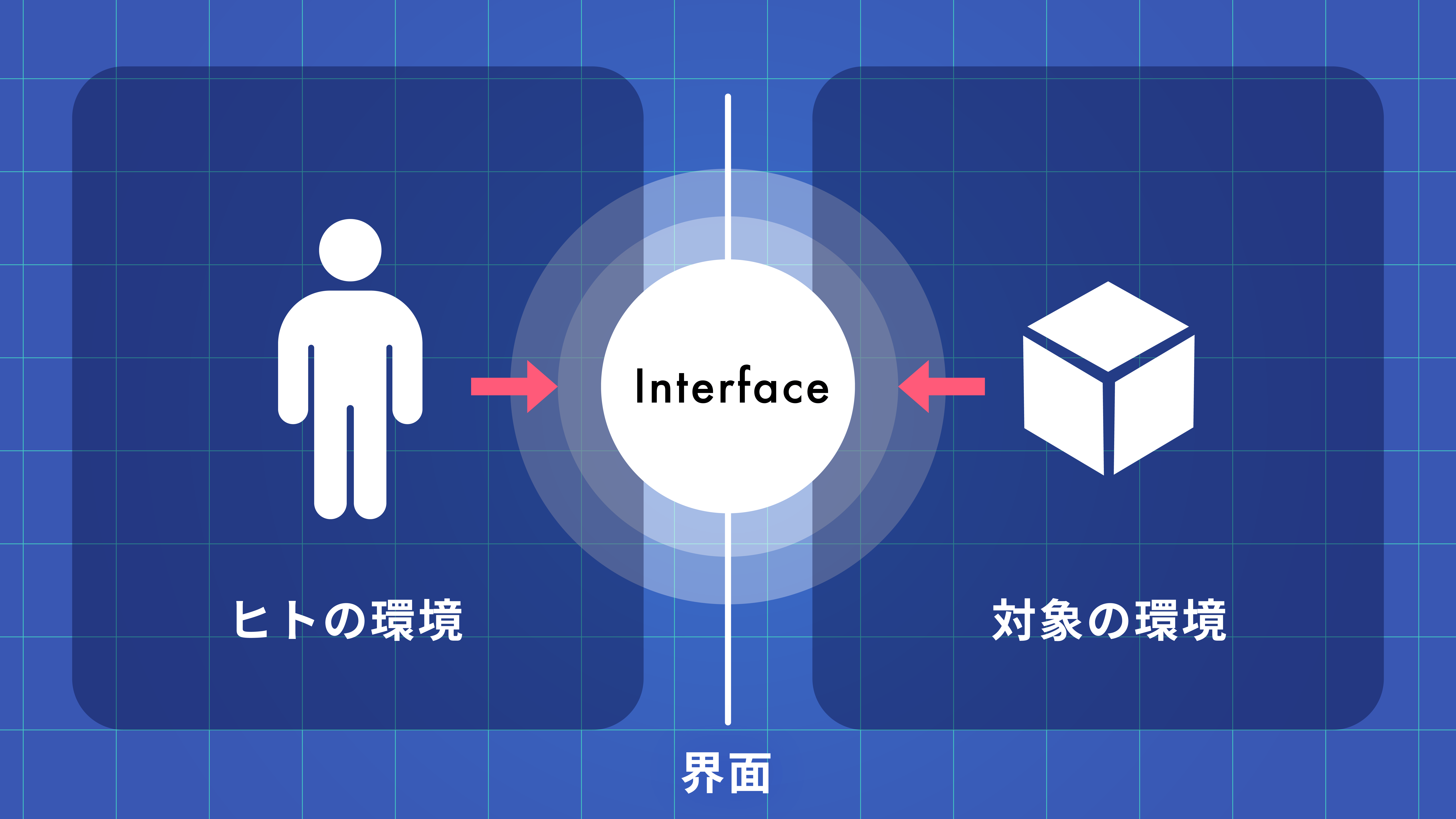
UIは「User Interface(ユーザーインターフェース)」の略です。日本語にすると「ユーザーとの接点」という意味になります。もっとかみ砕いて言えば、ユーザーの目に見える部分すべてがUIです[3]。
たとえばWebサイトの場合、以下のようなものがUIに含まれます。
- ページ全体のレイアウト(どこに何が配置されているか)
- 文字の大きさやフォント(読みやすさに関わる書体)
- ボタンの色や形(クリックしたくなるデザイン)
- 画像やアイコンの配置
- ナビゲーションメニュー(ページ間の移動手段)
- 入力フォームのデザイン
スマートフォンで考えるとさらにわかりやすいでしょう。ホーム画面のアプリの並び方、画面上部のステータスバー、タッチしたときに反応するボタンの動き。これらはすべてUIです。
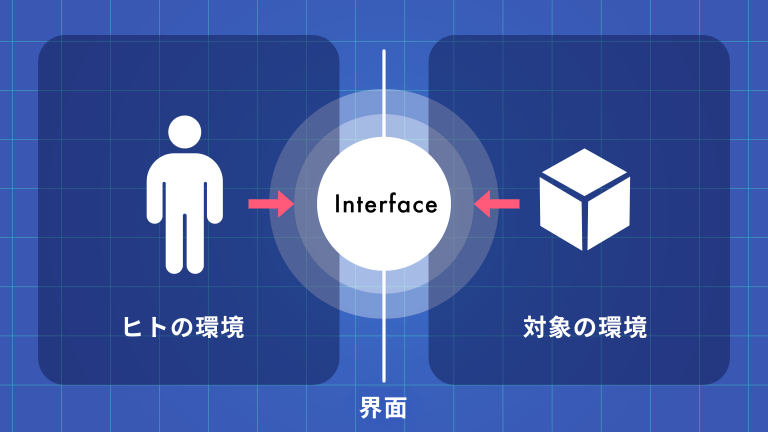
ポイントは、UIは「目に見えるもの」「手で触れるもの」に限定されるということ。画面の裏側で動いているプログラムや、サーバーの処理速度はUIには含まれません。あくまでユーザーが直接目にして、操作する部分がUIです[4]。
UX(ユーザーエクスペリエンス)とは何か
UXは「User Experience(ユーザーエクスペリエンス)」の略で、日本語では「ユーザー体験」と訳されます。これはユーザーが製品やサービスを使ったときに感じること全体を指す、UIよりもずっと広い概念です[5]。
この「ユーザーエクスペリエンス」という言葉を広めたのは、アメリカの認知科学者ドナルド・ノーマン氏です。ノーマン氏は1990年代にApple社に在籍していた際にこの用語を使い始め、その後ヤコブ・ニールセン氏とともにNielsen Norman Groupを設立しました[6]。
UXには、たとえば次のようなことが含まれます。
- Webサイトの情報が探しやすかったか
- ページの読み込みが速かったか
- 商品の購入手続きがスムーズだったか
- 問い合わせフォームが入力しやすかったか
- 使っていてストレスを感じなかったか
- また使いたいと思えたか
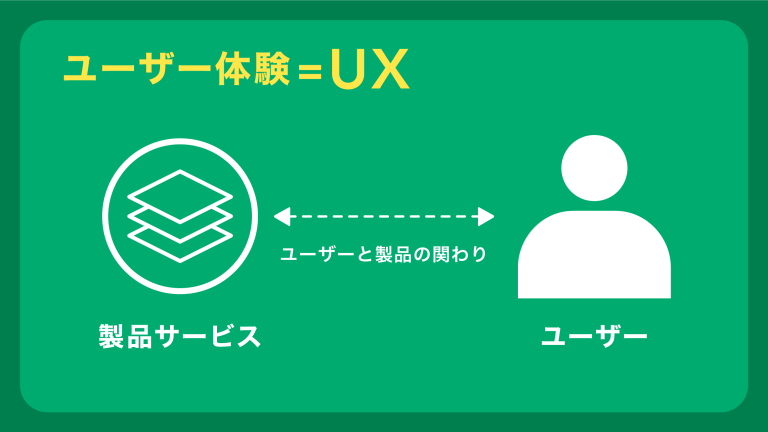
大切なのは、UXは「使っている最中」だけの話ではないということです。サービスを知る前の段階(広告を見る、口コミを読むなど)から、使い終わったあと(サポートの対応、解約のしやすさなど)まで、すべてがUXに含まれます[7]。
UIとUXの違いをひと言で表すと
UIとUXの違いを最もシンプルに表現すると、こうなります。
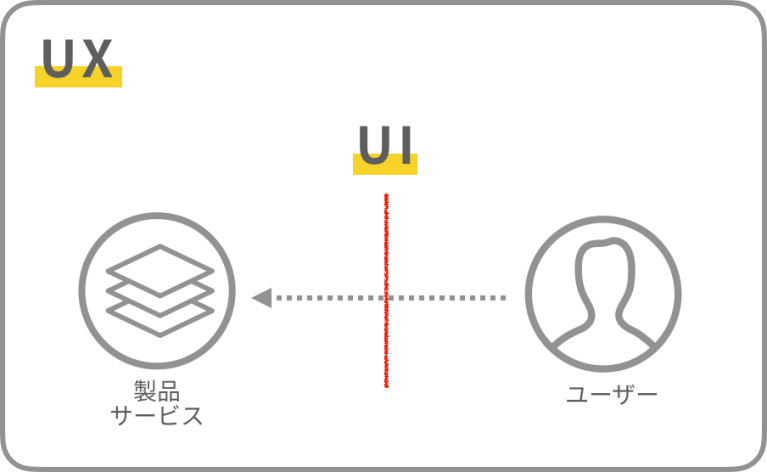
UI=「見た目」と「操作性」、UX=「体験全体」
身近なたとえで考えてみましょう。
レストランにたとえると
レストランで食事をするとき、お店の内装、メニュー表のデザイン、料理の盛り付けなど、目に見える部分がUIにあたります。一方、お店に入ってから出るまでの体験すべて――店員さんの接客、料理の味、待ち時間、お会計のスムーズさ、帰ったあとの満足感――これがUXです[8]。
内装がどれだけおしゃれでも(UIが良くても)、料理がまずかったり接客が悪かったりすれば(UXが悪ければ)、もう一度行こうとは思いませんよね。逆に、内装がシンプルでも、料理がおいしくて居心地がよければリピーターになる。これがUIとUXの関係性です。
UIとUXの比較表
| 比較項目 | UI(ユーザーインターフェース) | UX(ユーザーエクスペリエンス) |
|---|---|---|
| 意味 | ユーザーとの接点(見た目、操作部分) | ユーザーの体験全体 |
| 対象範囲 | 画面上の視覚的要素 | サービス利用の前後を含む体験すべて |
| 具体例 | ボタンの色、フォント、レイアウト | 使いやすさ、満足感、再訪意欲 |
| 関連スキル | グラフィックデザイン、タイポグラフィ | ユーザー調査、情報設計、プロトタイプ |
| 評価方法 | デザインレビュー、A/Bテスト | ユーザビリティテスト、アンケート調査 |
| レストランにたとえると | 内装、メニュー表、盛り付け | 接客、味、待ち時間を含む体験全体 |
UIはUXの一部分にすぎない
ここで押さえておきたい重要なポイントがあります。UIとUXは「対等な関係」ではなく、UIはUXを構成する要素のひとつです[3][9]。
どういうことか具体的に説明しましょう。たとえばECサイト(ネット通販サイト)で買い物をするとき、以下のようなことがUXに影響を与えます。
- 商品の検索のしやすさ(UI+情報設計)
- 商品画像の見やすさ(UI)
- カートに入れる操作のわかりやすさ(UI)
- 決済方法の選択肢の多さ(機能設計)
- 配送の速さ(物流)
- 届いた商品の品質(製品そのもの)
- 問い合わせへの対応速度(カスタマーサポート)
このように、UXはUI以外にもたくさんの要素から成り立っています。UIがどれだけ美しくても、配送が遅かったりサポートが悪かったりすれば、UXは台無しになります。
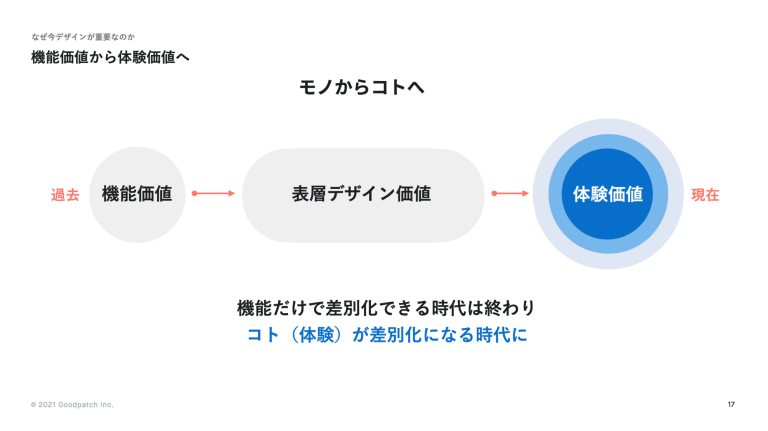
Goodpatch社のブログでも述べられている通り、時代は「モノ(製品そのもの)」から「コト(体験や価値)」へと移り変わっています。製品のスペックだけでは差別化が難しい今、ユーザー体験をいかに高められるかが勝負の分かれ目になっているのです[3]。
なぜUI/UXがWebサイトにとって重要なのか
「見た目がきれいなら売れる」「使いやすければ十分」――そう思っている方も多いかもしれません。でも、UI/UXの改善がビジネスにどれだけのインパクトをもたらすか、データを見てみると驚くはずです。
データで見るUI/UXの影響力
- Forrester Research社の調査:UXへの投資1ドルあたり100ドルのリターン(ROI 9,900%)[1]
- Googleの研究:ユーザーはWebサイトの第一印象を50ミリ秒で判断する[2]
- Amazon社の調査:ページ読み込み時間が100ミリ秒遅くなると売上が1%減少する[10]
- Nielsen Norman Groupの調査:ユーザビリティテストに基づく改善で、ユーザビリティ指標が平均83%向上した(72のケーススタディ)[11]
つまり、UI/UXの改善は「あったらいいもの」ではなく、売上やコンバージョン率に直接影響する「やらなければ損をするもの」と言えます[12]。
UI/UXが悪いとどうなるか
UI/UXに問題があるWebサイトでは、以下のようなことが起こりがちです。
- ページの読み込みが遅く、ユーザーが待てずに離脱してしまう
- ナビゲーションがわかりにくく、目的の情報にたどり着けない
- 入力フォームが複雑で、途中で入力をやめてしまう
- スマートフォンで文字が小さすぎて読めない
- ボタンがどこにあるかわからず、購入まで進めない
こうした問題は、改善すればすぐにコンバージョン率の向上が期待できるケースも少なくありません。EFO(入力フォーム最適化)ツールの導入によってコンバージョン率が2.4倍に向上した事例も報告されています[13]。
UXを構成する7つの要素 ― ピーター・モービルの「UXハニカム」
では、良いUXを実現するためには何を意識すればいいのでしょうか。その指針として、情報アーキテクチャの専門家ピーター・モービル氏が2004年に提唱した「UXハニカム」というフレームワークが広く知られています[14]。
UXハニカムでは、良いユーザー体験を実現するために必要な7つの要素を、蜂の巣(ハニカム)の形に配置しています。
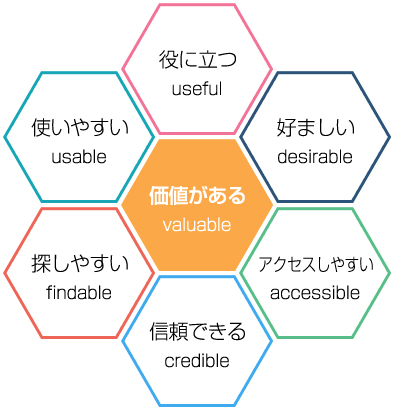
| 要素(英語) | 意味 | 具体的に言うと |
|---|---|---|
| Useful(有用) | 役に立つか | ユーザーの課題を解決できるか |
| Usable(使いやすい) | 使いやすいか | 操作に迷わないか、効率よく使えるか |
| Desirable(好ましい) | 魅力的か | デザインやブランドに惹かれるか |
| Findable(見つけやすい) | 見つけやすいか | 必要な情報にすぐたどり着けるか |
| Accessible(利用しやすい) | 誰でも使えるか | 障がいのある方や高齢者でも利用できるか |
| Credible(信頼できる) | 信頼できるか | 情報の正確性やサイトの安全性があるか |
| Valuable(価値がある) | 価値を感じるか | ユーザーにもビジネスにも利益があるか |
このフレームワークのポイントは、「使いやすさ」だけがUXではないということ。たとえ使いやすくても、情報が信頼できなければユーザーは不安になりますし、必要な情報が見つからなければ意味がありません。7つの要素をバランスよく満たすことが、良いUXにつながるのです[14][15]。
ニールセンのユーザビリティ10原則 ― UIデザインの基本ルール
UI/UXの世界で非常に有名なガイドラインが、ヤコブ・ニールセン氏が提唱した「ユーザビリティ10原則」です。1994年に発表されたこの原則は、30年以上経った今でもUIデザインの基本として世界中で使われています[16]。
10個すべてを暗記する必要はありません。ここでは初心者の方が特に知っておきたいポイントをかみ砕いて紹介します。
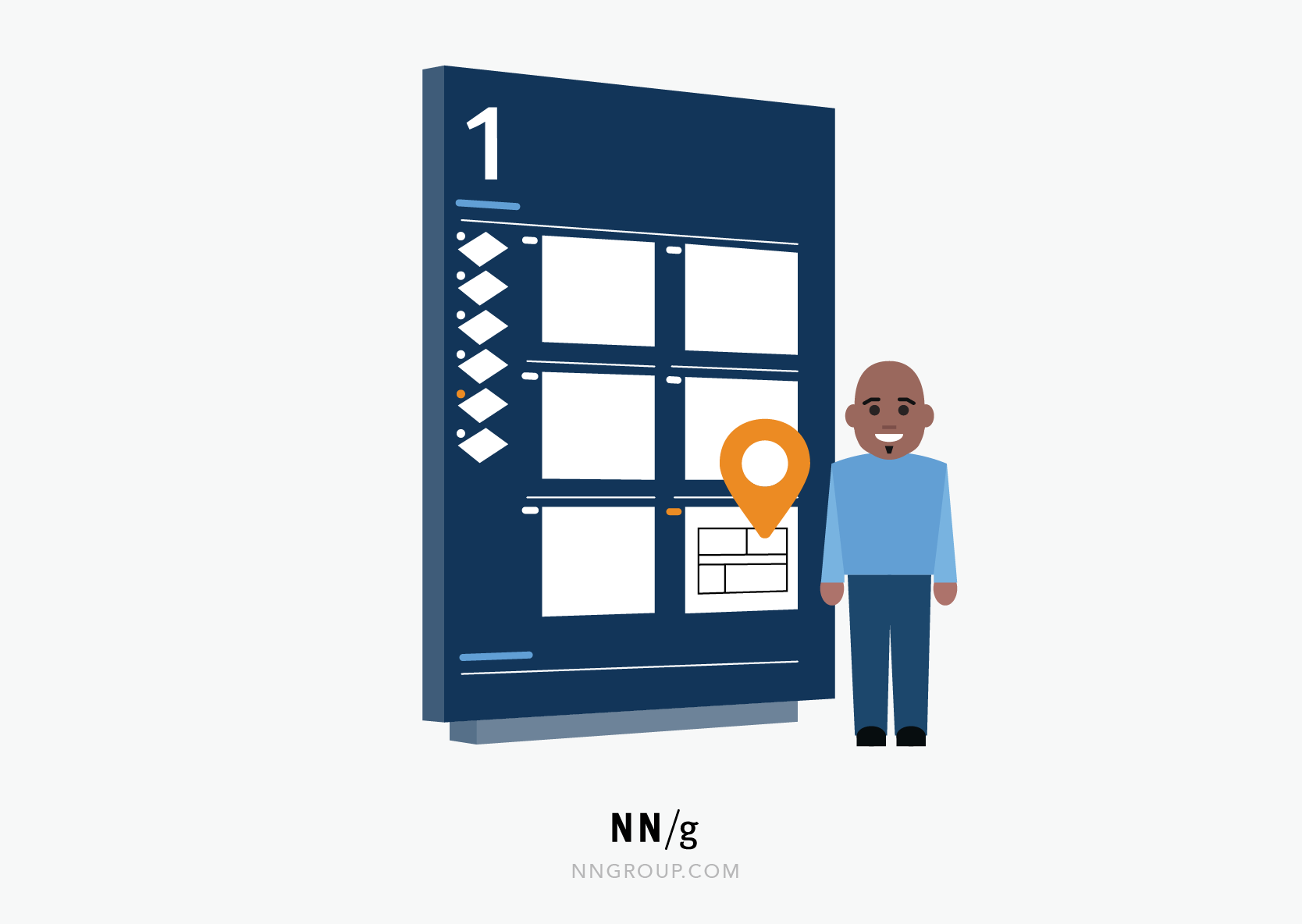
10原則のうち、特に大事な5つ
1. システムの状態を見えるようにする
ユーザーが「今どうなっているのか」をいつでもわかるようにしましょう。たとえば、ファイルのアップロード中に進行状況のバーを表示したり、ボタンを押したあとに「送信しました」と表示したりすることが、これにあたります。
2. 一貫性を保つ
同じ意味のボタンはすべてのページで同じデザインにしましょう。あるページでは赤い「送信」ボタンなのに、別のページでは青い「送信」ボタンだと、ユーザーは混乱してしまいます。
3. エラーを事前に防ぐ
エラーメッセージを出すよりも、そもそもエラーが起きにくい設計にすることが大切です。たとえば、日付の入力欄にカレンダーピッカーを設置すれば、「2025/13/45」のような無効な日付を入力してしまうことを防げます。
4. 記憶に頼らず、見てわかるデザインにする
ユーザーに「さっきのページに何が書いてあったか覚えておいて」と求めるのはNGです。必要な情報は常に画面上に表示しておきましょう。
5. 最小限で美しいデザイン
画面に情報を詰め込みすぎると、本当に大切な情報が埋もれてしまいます。必要な情報だけを残し、不要な要素は思い切って削りましょう[16][17]。
Webサイトを改善するための具体的な5ステップ
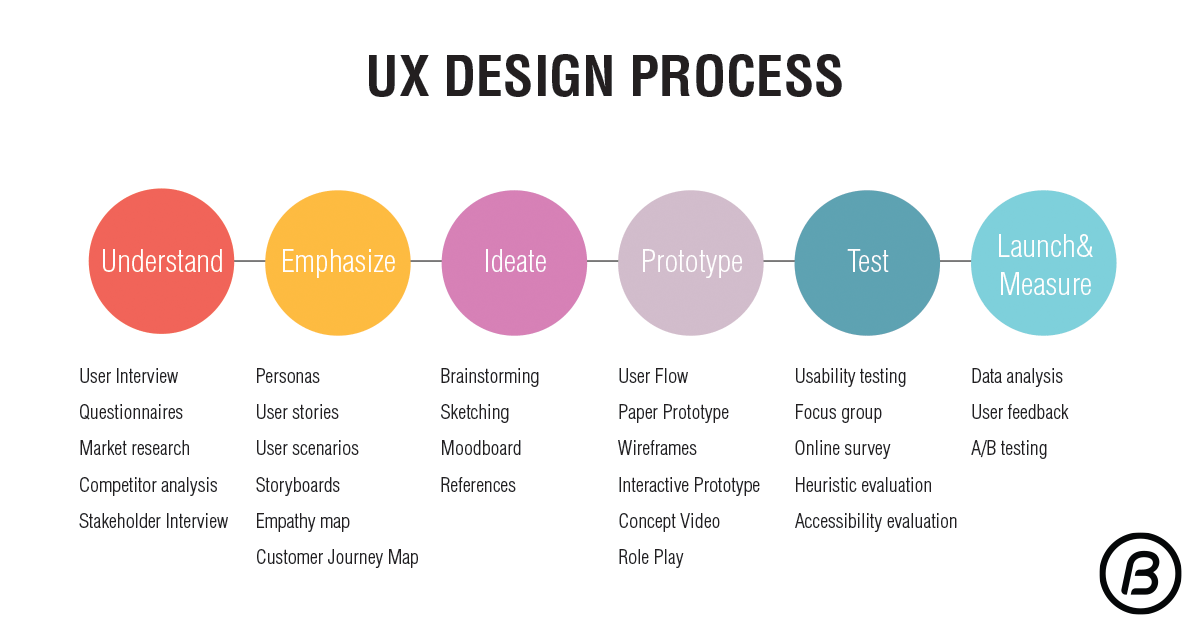
ここからは、実際にWebサイトのUI/UXを改善するときの手順を紹介します。いきなり大がかりなリニューアルをする必要はありません。小さな改善を積み重ねることが、結果的に大きな成果につながります[18]。
ステップ1:現状を把握する
まずは自分のWebサイトの現状を知ることから始めましょう。Google Analytics(アクセス解析ツール)やヒートマップツールを使えば、ユーザーがどのページで離脱しているか、どこをクリックしているかなどのデータが見えてきます。
チェックしたい主なポイントは次の通りです。
- 直帰率が高いページはどこか
- フォームの途中離脱が多いページはどこか
- スマートフォンでの閲覧に問題はないか
- ページの読み込み速度は十分か
ステップ2:ユーザーを理解する
データだけでは見えないことがあります。実際にユーザーにインタビューをしたり、アンケートを取ったりして、「なぜそのページで離脱したのか」「何を探していたのか」といった背景を理解しましょう[19]。
ペルソナ(典型的なユーザー像)を設定すると、チーム全員が同じユーザー像を思い浮かべながら改善に取り組めるようになります。

ステップ3:改善案を設計する
課題が見えたら、解決策を考えましょう。このとき、いきなり完成品を作るのではなく、まずワイヤーフレーム(画面の設計図)やプロトタイプ(試作品)を作って検証するのが効率的です[20]。
ワイヤーフレームは色やデザインを入れず、レイアウトと情報の配置だけを確認するためのもの。プロトタイプはそこにデザインやインタラクション(ボタンを押したときの動きなど)を加えた、より実物に近い試作品です。

ステップ4:テストして検証する
改善案ができたら、実際のユーザーに使ってもらってフィードバックを集めます。これをユーザビリティテストと呼びます。
ニールセン氏の研究によると、ユーザビリティテストは5人のユーザーで実施するだけでも、問題の約85%を発見できるとされています[16]。大規模な調査を行わなくても、少人数のテストで十分な効果が得られるのです。
ステップ5:改善を繰り返す
UI/UXの改善は一度やって終わりではありません。テストの結果をもとに修正し、また検証する。このサイクルを繰り返すことで、サイトの使いやすさは着実に向上していきます。
ISO 9241-210(人間中心設計の国際規格)でも、「調査、分析、設計、評価」のサイクルを繰り返すことが、良いユーザー体験を実現するための基本プロセスとして定められています[21]。
UI/UX改善の成功事例
実際にUI/UXの改善がビジネス成果につながった事例を見てみましょう。
事例1:千葉銀行「ちばぎんアプリ」
千葉銀行はスマートフォンアプリのUI/UXを大幅に見直しました。10社以上の競合アプリのUIを調査したうえで情報設計を再構築し、ユーザビリティテストで検証を繰り返した結果、「銀行らしい堅さ」を取り除いた、ユーザーフレンドリーなアプリに生まれ変わりました[22]。
事例2:ECサイトのフォーム改善
あるECサイトでは、パスワードリマインダー(パスワード再設定機能)の画面を改善したところ、年間1万人以上の離脱防止に成功しました。入力フォームの項目を減らし、エラーメッセージをリアルタイムで表示するようにしたことが効果につながったと報告されています[23]。
事例3:Spotifyのパーソナライズ
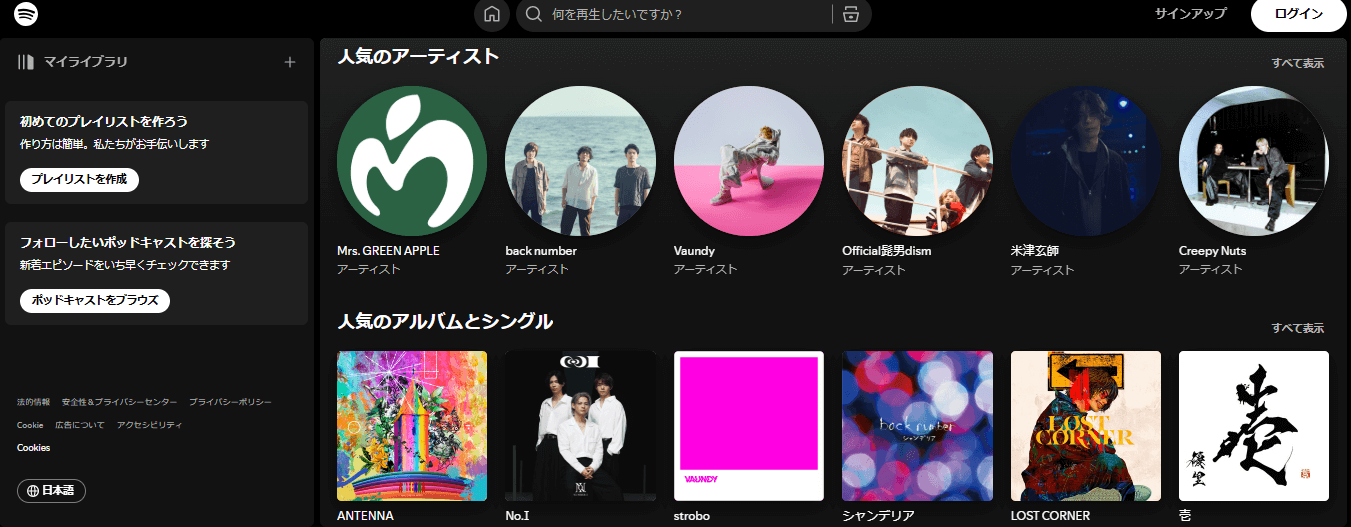
音楽ストリーミングサービスのSpotifyは、ユーザーの聴取履歴に基づいて個別のプレイリストを自動生成する機能を実装しています。UIはシンプルで直感的に操作でき、UXとしては「自分だけの音楽体験」を提供することで高い継続利用率を実現しています[3]。
ギャレットの5段階モデル ― UXを体系的に考えるフレームワーク
UIとUXの関係をさらに深く理解するために、ジェシー・ジェームズ・ギャレット氏が2002年に提唱した「5段階モデル」を紹介します。このモデルは、ユーザー体験を5つの階層に分けて整理したもので、UXデザインの現場で広く活用されています[24]。
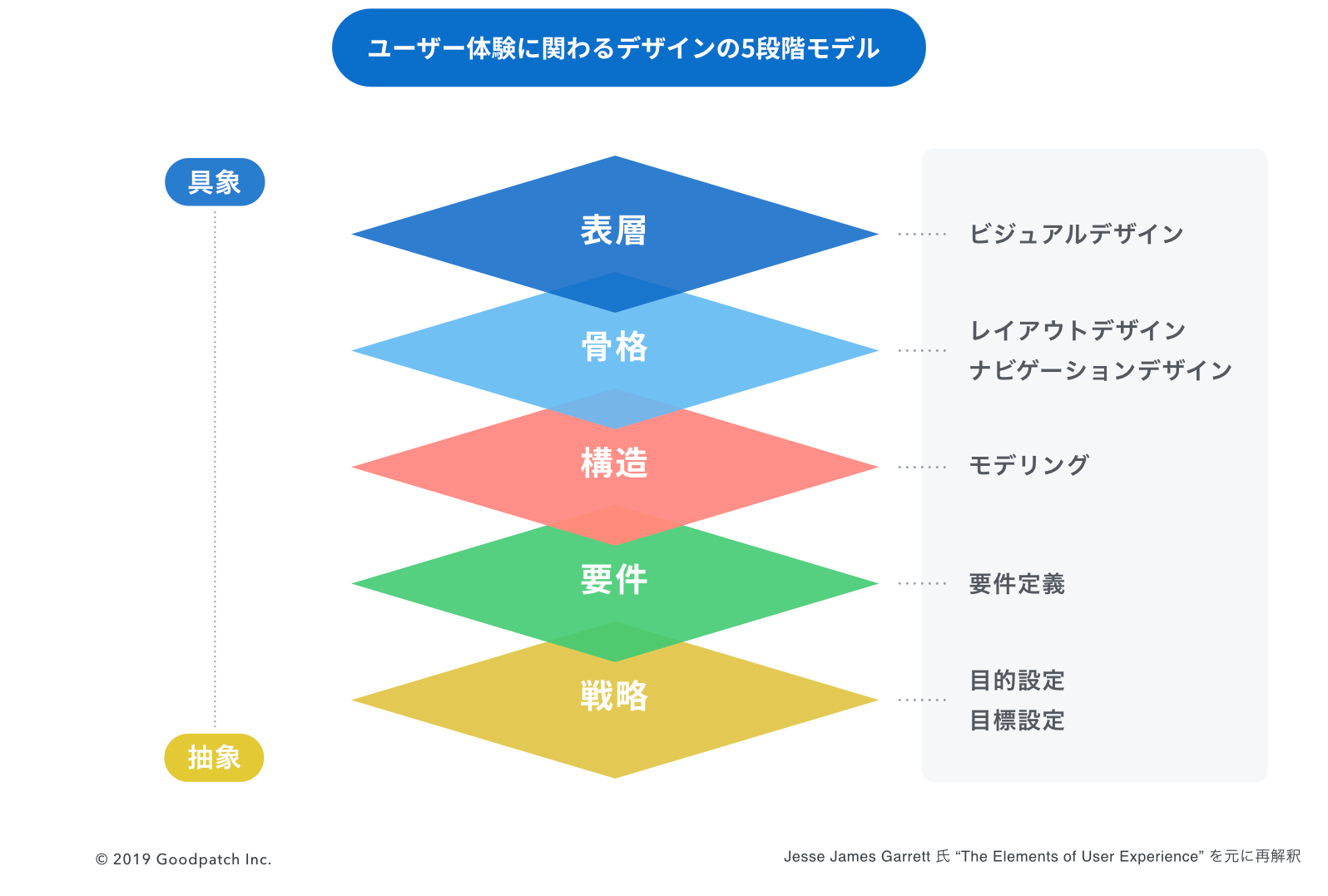
5つの段階を下から順に見ていきましょう。
1. 戦略(Strategy):サイトの目的とユーザーのニーズを定義する段階です。「誰に向けたサイトで、何を達成したいのか」を明確にします。
2. 要件(Scope):戦略を実現するために必要な機能やコンテンツを決める段階です。「何を載せるか」「どんな機能が必要か」を整理します。
3. 構造(Structure):情報の整理と導線を設計する段階です。サイトマップを作り、ページ間の関係性を決めます。
4. 骨格(Skeleton):ワイヤーフレームを作成する段階です。画面上のどこに何を配置するかを具体的に決めます。
5. 表層(Surface):最終的なビジュアルデザインを仕上げる段階です。色、フォント、画像など、ユーザーの目に触れる部分を完成させます。
このモデルで注目してほしいのは、UIに直接関係するのは上の2段階(骨格と表層)だけだということ。UXを本当に良くするためには、その土台となる戦略や構造から設計する必要があるのです[24][25]。
今日からできるUI/UX改善チェックリスト
最後に、Webサイトの改善にすぐ使えるチェックポイントをまとめました。自分のサイトに当てはまるものがないか確認してみてください。
ナビゲーション
- グローバルナビゲーション(メインメニュー)はすべてのページで同じ位置にあるか[26]
- パンくずリスト(現在地を示すナビゲーション)を設置しているか
- 3クリック以内で目的のページにたどり着けるか
ボタンとリンク
- ボタンはクリックできるとひと目でわかるデザインか
- 最も重要なボタン(CTA)は目立つ色や大きさになっているか
- ボタンのラベルは「OK」ではなく「送信する」「購入する」など具体的な表現か[26]
フォーム
- 入力項目は必要最小限に絞れているか(目安は5~7項目)[13]
- エラーメッセージは入力欄のすぐ近くにリアルタイムで表示されるか
- 必須項目と任意項目が明確に区別されているか
レスポンシブデザイン
- スマートフォンで閲覧したとき、文字が小さすぎないか
- タップする領域(ボタンやリンク)が指で押しやすい大きさか
- 横スクロールが発生していないか
ページ表示速度
- Google PageSpeed Insightsでスコアを確認しているか
- 画像は適切なサイズに圧縮されているか
- 不要なスクリプトやプラグインを読み込んでいないか
初心者がやりがちなUI/UXの間違い
UI/UXの改善に取り組み始めた初心者が陥りやすい間違いをいくつか紹介します。
間違い1:見た目だけにこだわる
デザインを美しくすることは大切ですが、それだけではUXは良くなりません。先ほどのレストランのたとえのように、見た目(UI)は体験(UX)の一部にすぎません。使いやすさ、情報の見つけやすさ、表示速度など、見た目以外の部分にも目を向けましょう。
間違い2:自分の感覚だけで判断する
「自分が使いやすいと思うからこれでいい」という判断は危険です。あなたはサイトの作り手なので、構造を熟知しています。初めて訪れるユーザーとは、まったく違う視点で見ていることを忘れないでください。必ず第三者(できればターゲットユーザー)にテストしてもらいましょう[11]。
間違い3:一度に大きく変えすぎる
サイト全体を一度にリニューアルすると、どの変更が効果的だったのかがわかりません。A/Bテスト(2パターンを比較するテスト)を活用して、ひとつずつ変更を加え、効果を測定していくのが確実なやり方です[18]。
間違い4:モバイルを後回しにする
総務省の「令和5年通信利用動向調査」によると、個人のインターネット利用端末はスマートフォンが71.2%で、パソコン(48.5%)を大きく上回っています[27]。もはやモバイル対応は最優先事項です。「パソコンで見て問題ないから大丈夫」とはなりません。
UIデザイナーとUXデザイナーの違い
UI/UXを仕事にする場合、「UIデザイナー」と「UXデザイナー」という2つの職種があります。小さな会社やプロジェクトでは一人で両方を担当することも多いですが、役割は異なります[28]。
UIデザイナーは、主に画面の見た目をデザインする仕事です。配色、フォント、ボタンの形、アイコンのデザインなど、視覚的な部分を担当します。Figma、Adobe XD、Sketchなどのデザインツールを使いこなすスキルが求められます。
UXデザイナーは、ユーザーの体験全体を設計する仕事です。ユーザー調査、ペルソナ設計、カスタマージャーニーマップの作成、ワイヤーフレーム設計、ユーザビリティテストの実施など、業務の幅がUIデザイナーよりも広くなります[28][29]。
厚生労働省の「職業情報提供サイト(job tag)」でも「UX/UIデザイナー」は独立した職業として掲載されており、今後も需要が高まると見られる職種のひとつです[30]。
まとめ ― UIとUXの違いを理解して、Webサイトを改善しよう
ここまでの内容を整理しましょう。
- UIは「ユーザーの目に見える部分」、UXは「ユーザーが感じる体験全体」
- UIはUXの一部であり、UIが良いだけではUXは良くならない
- UI/UXの改善は、コンバージョン率や売上に直接影響する
- 改善は「現状把握、ユーザー理解、設計、テスト、繰り返し」の5ステップで進める
- ピーター・モービルのUXハニカム(7要素)やニールセンの10原則が指針になる
- 小さな改善を積み重ねることが、大きな成果につながる
UIとUXの違いを正しく理解することは、Webサイト改善の第一歩です。まずはこの記事で紹介したチェックリストを使って、自分のサイトを点検してみてください。きっと改善のヒントが見つかるはずです。
出典・参考文献
[1] Forrester Research, "The Six Steps For Justifying Better UX" https://www.forrester.com/(UXへの投資1ドルあたり100ドルのリターン、ROI 9,900%)参照元:Ege Can Deniz
[2] Lindgaard, G. et al. (2006) "Attention web designers: You have 50 milliseconds to make a good first impression!" Behaviour and Information Technology, 25(2), 115-126. https://www.tandfonline.com/doi/abs/10.1080/01449290500330448
[3] Goodpatch Blog「UI/UXとは?UIとUXの違いや関係性、デザイン設計の手順を解説」https://goodpatch.com/blog/ui-ux-difference
[4] 株式会社モンスターラボ「UI/UXとは?UIとUXの違い、デザインのコツやポイントをわかりやすく解説」https://monstar-lab.com/dx/solution/ux-ui/
[5] 株式会社ニジボックス「UX(ユーザーエクスペリエンス)とは?」https://blog.nijibox.jp/article/what_ux/
[6] Nielsen Norman Group「Don Norman」https://www.nngroup.com/people/don-norman/
[7] U-Site「UXとは:その定義と、UXデザインのプロセス」https://u-site.jp/ux
[8] Udemy メディア「UIとUXの違いとは?Webデザイナー必見UI/UXデザインをわかりやすく解説」https://udemy.benesse.co.jp/design/web-design/ui-ux.html
[9] 株式会社ニジボックス「UIとUXの違いは?UI UXデザインにおけるポイントなどを徹底解説!」https://blog.nijibox.jp/article/ui-ux/
[10] GigaSpaces「Amazon Found Every 100ms of Latency Cost them 1% in Sales」https://www.gigaspaces.com/blog/amazon-found-every-100ms-of-latency-cost-them-1-in-sales
[11] Nielsen Norman Group「Usability Testing」 https://www.nngroup.com/articles/ 参照元:えそらLLC
[12] picks design「データで実証!UIUX改善で驚異のコンバージョン率向上を実現した事例と実践ガイド」https://picks-design.com/blog/4541/
[13] bebit「フォームの基本とUX改善」https://www.bebit.co.jp/services/ux-note/knowledge/efo_01/
[14] 株式会社アーティス「優れたユーザーエクスペリエンスを実現するためのUXハニカム」https://blog.asobou.co.jp/web/ux-honeycomb
[15] SHIRO「UXデザインとは?7つの原則やUI・CXとの違いを解説」https://shiro.co.jp/ux-honeycomb/
[16] Nielsen Norman Group「10 Usability Heuristics for User Interface Design」https://www.nngroup.com/articles/ten-usability-heuristics/
[17] DESIGN alpha「【基礎編】UI/UXの専門家評価であるヒューリスティック評価とは?」https://designalpha.jp/knowledge/ux/heuristic-evaluation/
[18] Adobe Blog「データを活用してウェブサイトのUI/UXを洗練させるポイント」https://business.adobe.com/jp/blog/the-latest/dx-continuous-optimization-and-iterative-testing-for-ui-ux
[19] Goodpatch Blog「UI/UX改善とは?目的・フロー・やり方・フレームワーク・ポイント・注意点・事例を解説」https://goodpatch.com/blog/ui-ux-improvement
[20] Figma「What is Wireframing? The Complete Guide」https://www.figma.com/resource-library/what-is-wireframing/
[21] ISO 9241-210:2010「人間中心設計の国際規格」https://ja.wikipedia.org/wiki/ISO_9241-210 参照元:J-STAGE
[22] 株式会社ニジボックス「【2025年版】UXデザイン改善で成功した事例」https://blog.nijibox.jp/article/ux_works/
[23] F-Media「UX/UI改善の成功事例5選!改善プロセスや実施のポイントを解説」https://f-code.co.jp/blog/cro/uiux_usecase/
[24] Goodpatch Blog「UXデザインにおける5段階モデルとは?」https://goodpatch.com/blog/elements-of-ux
[25] DESIGN alpha「ギャレットの5段階モデルとは?UXデザインで欠かせないプロセスモデルを解説!」https://designalpha.jp/knowledge/ux/5elements-of-ux/
[26] note「実案件から学んだ、本当に役立つUIデザインの法則50 ユーザビリティチェックリスト総集編」https://note.com/i3design_design/n/na5bc07e4acb0
[27] 総務省「令和5年通信利用動向調査」https://www.soumu.go.jp/johotsusintokei/statistics/statistics05.html
[28] 株式会社デパート「【現職が解説】UI/UX デザイナーとは?仕事内容や必要なスキルについて」https://depart-inc.com/blog/uiux-designer/
[29] マイナビ転職ITエージェント「UIデザイナー・UXデザイナーとは?」https://mynavi-agent.jp/creative/jobindex/09.html
[30] 厚生労働省 職業情報提供サイト(job tag)「UX/UIデザイナー」https://shigoto.mhlw.go.jp/User/Occupation/Detail/552